So richten Sie Ihren NFC-Aufsteller ein
Zuerst erstellen Sie Ihre Seite auf tapnow.ch, danach verbinden Sie den Aufsteller einmalig mit dieser Seite. Zusammen dauert das rund fünf Minuten – Sie brauchen nur Ihr Smartphone.
Zu meiner Tap-SeiteTeil A · Seite erstellen
Links und Buttons auf tapnow.ch eintragen und speichern.
Teil B · Aufsteller verbinden
Einmalig antippen und Ihren Link hinterlegen.
Danach
Gäste tippen – und landen direkt auf Ihrer Seite.
Ihre Seite auf tapnow.ch erstellen
- 1
Anmelden
Ihre Zugangsdaten (E-Mail und Passwort) erhalten Sie von uns, sobald Ihre Bestellung bearbeitet ist. Damit melden Sie sich an unter tapnow.ch/login und öffnen im Konto Meine Tap-Seite.
- 2
Ihr Unternehmen eintragen
Das ist die Seite, die Ihre Gäste nach dem Tippen sehen.
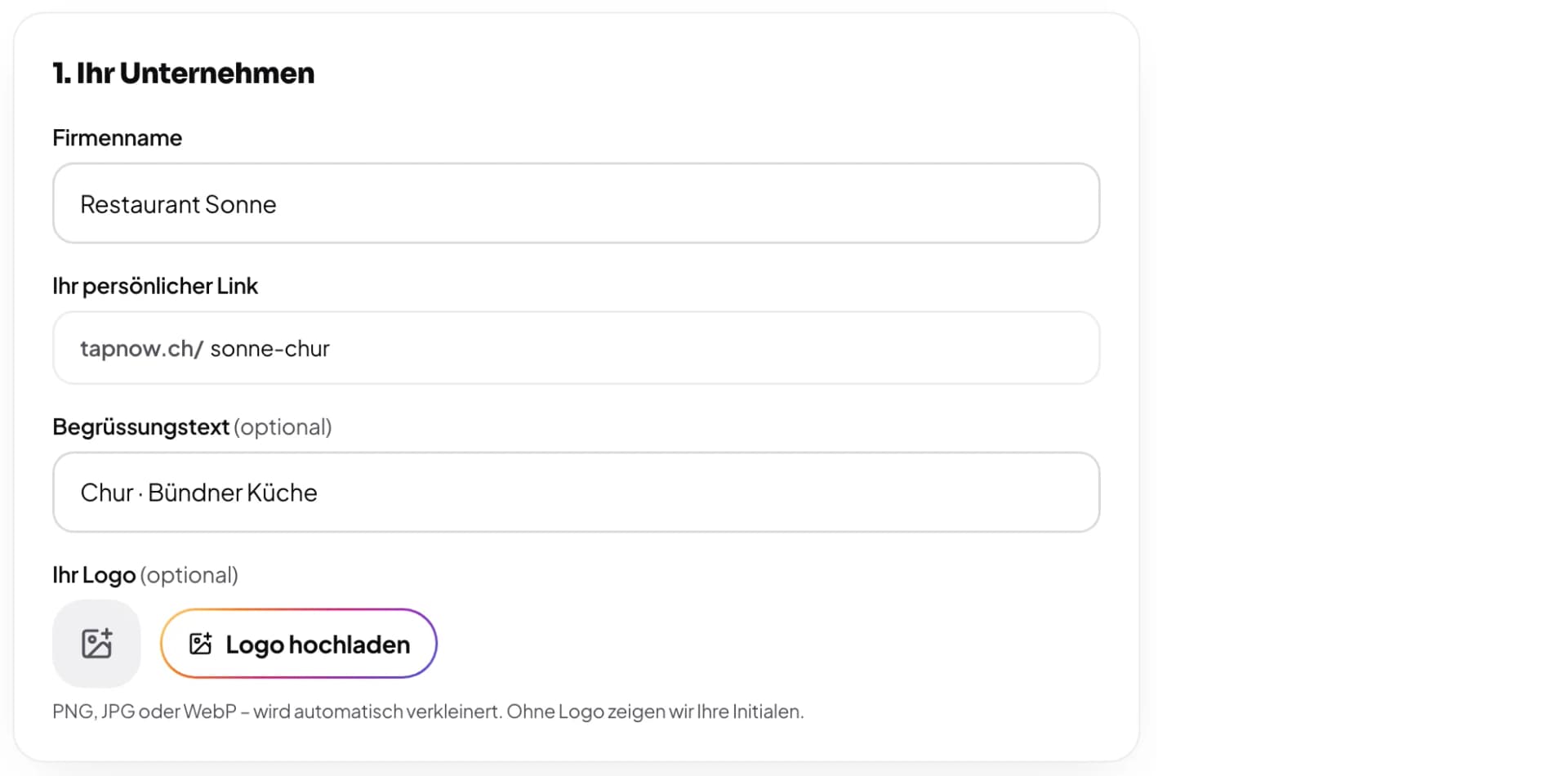 Ihr Firmenname – so heisst die Seite1Ihr Wunsch-Link, z. B. sonne-chur2Kurzer Untertitel (optional)3Hier Ihr Logo hochladen4
- 1Ihr Firmenname – so heisst die Seite
- 2Ihr Wunsch-Link, z. B. sonne-chur
- 3Kurzer Untertitel (optional)
- 4Hier Ihr Logo hochladen
Der Link lässt sich später nur mit unserer Hilfe ändern – wählen Sie ihn also gleich passend. - 3
Buttons hinterlegen
Bis zu fünf Buttons: Google-Bewertung, Instagram, TikTok, Facebook, WhatsApp, TWINT, Anrufen, Speisekarte, Website oder ein Geschenk-Hinweis.
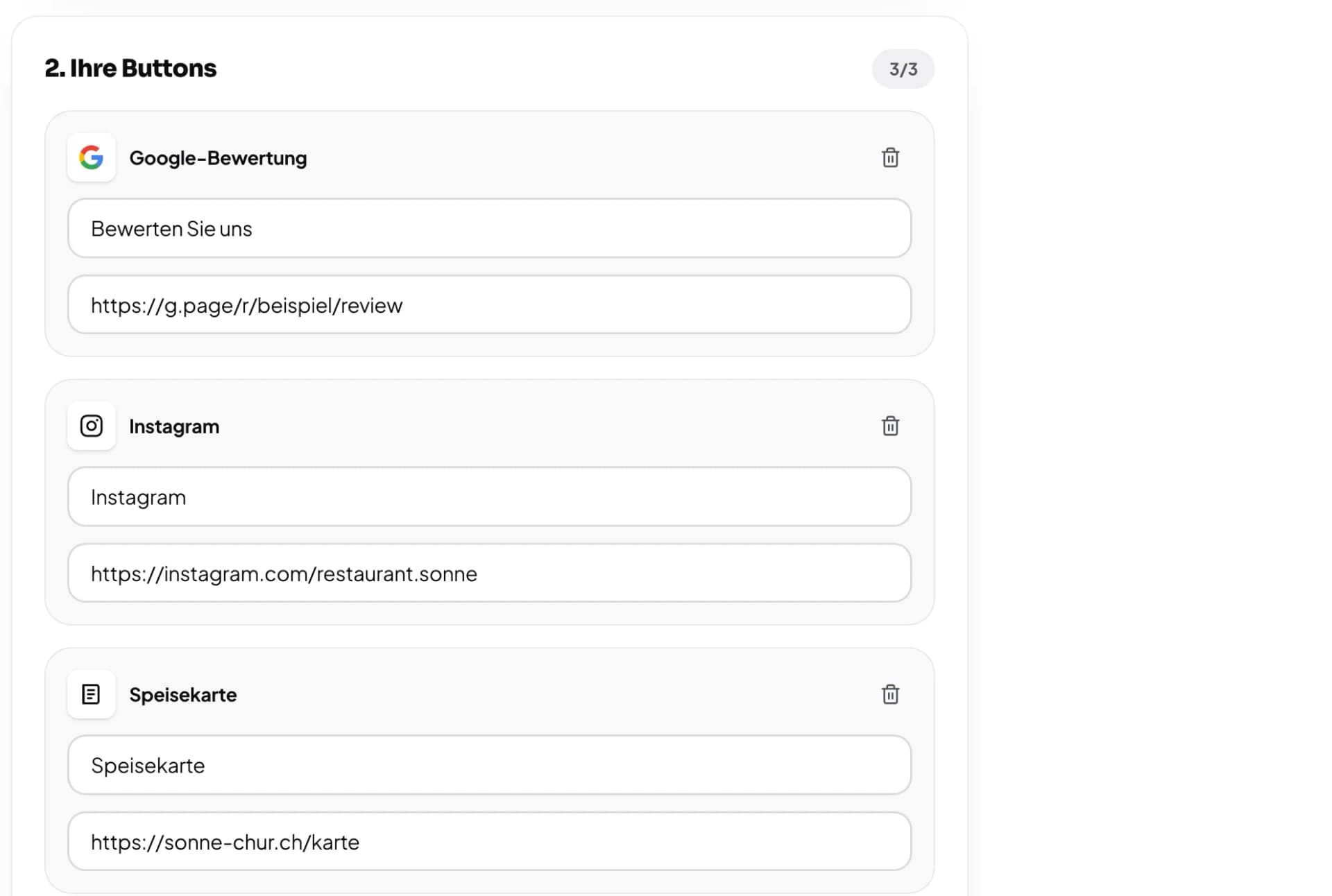 Maximal 5 Buttons1Beschriftung2Ziel-Link einfügen3
- 1Maximal 5 Buttons
- 2Beschriftung
- 3Ziel-Link einfügen
Oben die Beschriftung, die Ihr Gast sieht – darunter der Ziel-Link. Den Google-Link finden Sie in Ihrem Google-Unternehmensprofil unter «Bewertungen erhalten». - 4
Farbe wählen und Vorschau prüfen
Unter «3. Hintergrundfarbe» wählen Sie eine von acht Farben. Rechts sehen Sie laufend, wie Ihre Seite auf dem Handy aussieht.
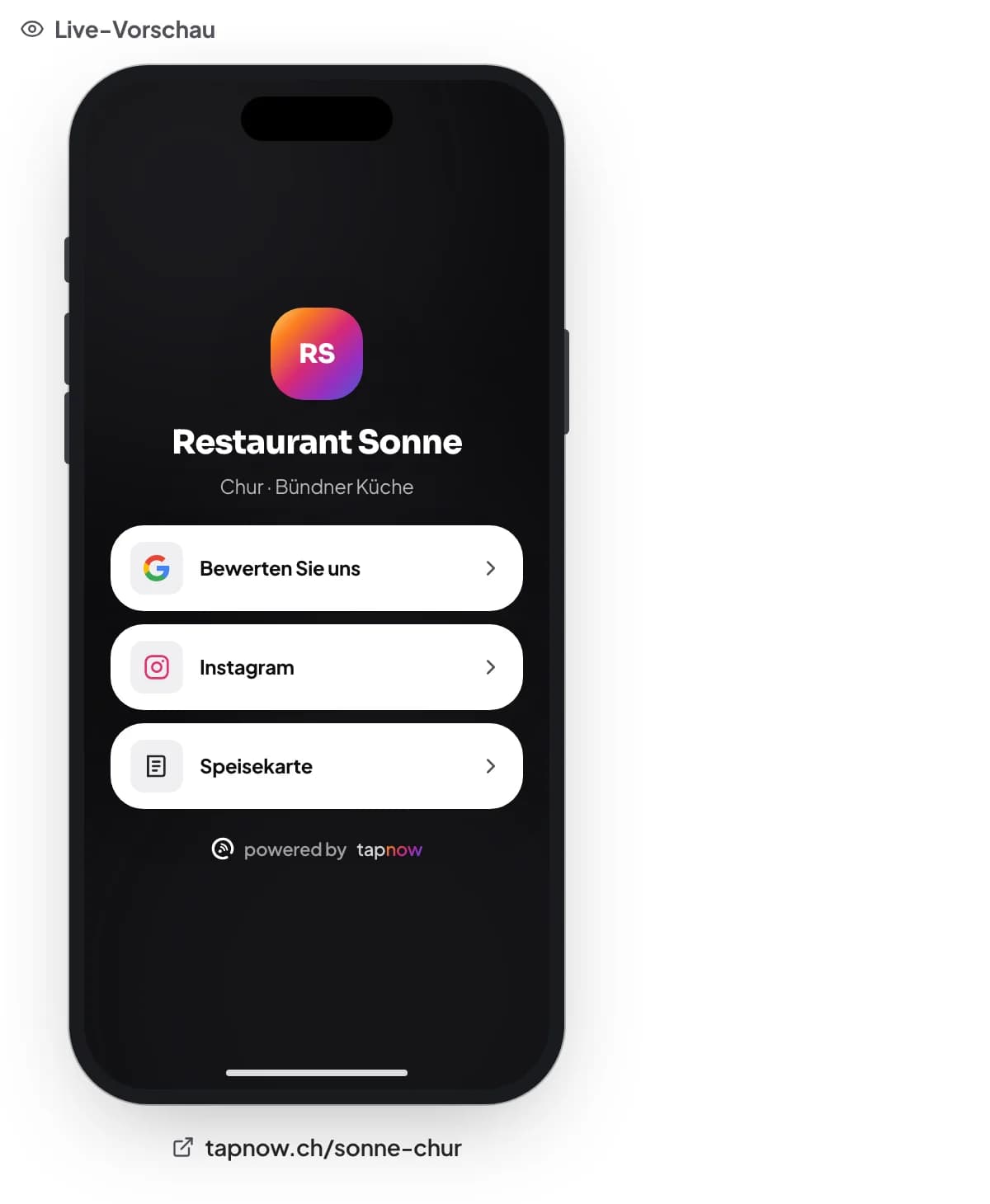 So sieht Ihr Gast die Seite1
- 1So sieht Ihr Gast die Seite
- 5
Speichern und Link kopieren
Nach dem Speichern erscheint Ihr Link samt QR-Code. Diesen Link brauchen Sie gleich in Teil B – am besten jetzt kopieren oder aufschreiben.
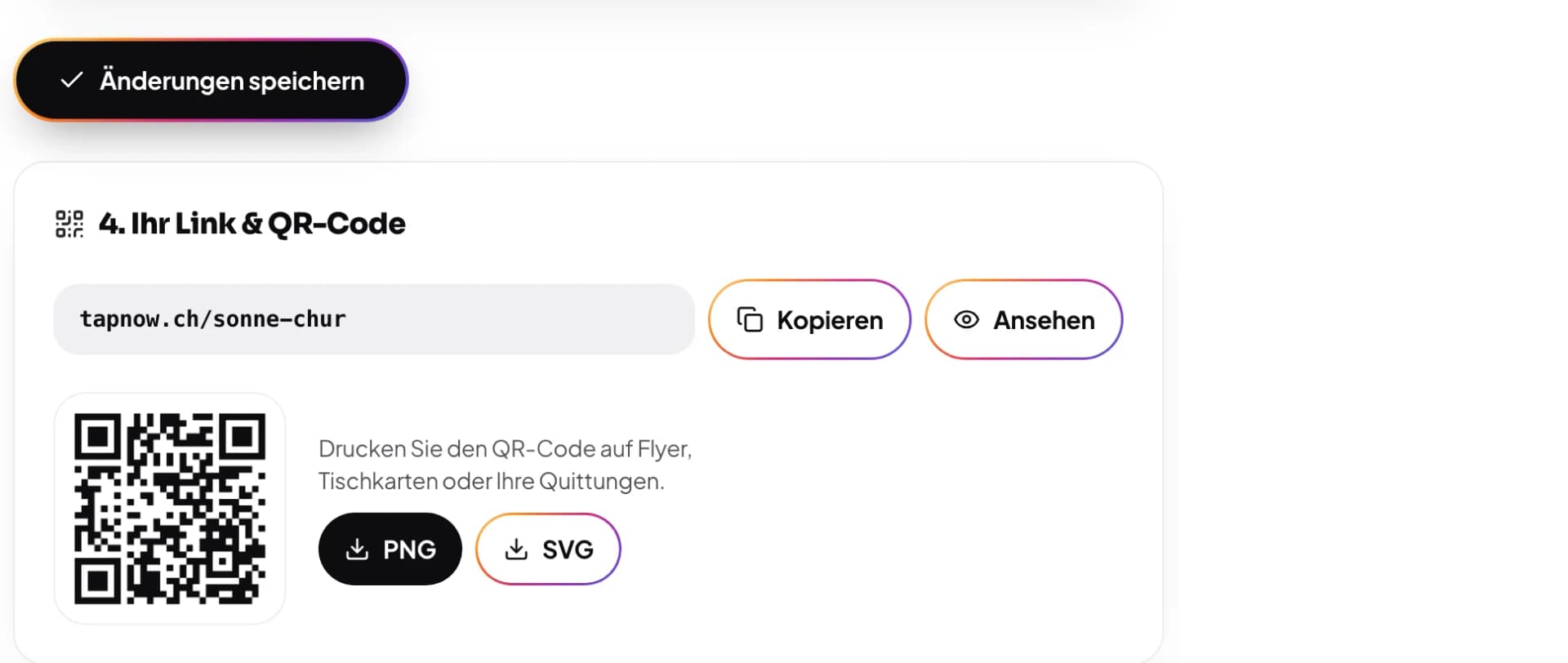 Zuerst speichern1Ihr Link – hier kopieren2QR-Code für Flyer & Tischkarten3
- 1Zuerst speichern
- 2Ihr Link – hier kopieren
- 3QR-Code für Flyer & Tischkarten
Aufsteller mit Ihrer Seite verbinden
Der NFC-Chip im Aufsteller ist ab Werk noch leer. Beim ersten Antippen öffnet sich eine Seite des Chip-Herstellers (qr.abcrfid.com, auf Englisch). Dort hinterlegen Sie Ihren tapnow-Link – ein einziges Mal, danach nie wieder.
- 6
Aufsteller antippen
Halten Sie Ihr Handy an die obere Hälfte des Aufstellers (bzw. an den NFC-Button) und einen Moment ruhig. Es erscheint eine Meldung – tippen Sie darauf, die Seite öffnet sich im Browser.
- 7
Konto anlegen – Schritt «Login Or Register»
Wählen Sie Register, geben Sie eine E-Mail-Adresse und ein Passwort ein und setzen Sie das Häkchen «Ich bin kein Roboter». Alternativ genügt Continue with Google oder Continue with Facebook.
So ist die Seite des Chip-Herstellers aufgebaut – oben die drei Schritte, darunter die Anmeldung.
Dieses Konto gehört zum Chip-Hersteller und ist unabhängig von Ihrem tapnow-Konto. Notieren Sie sich die Daten – falls Sie den Aufsteller später einmal neu verlinken möchten.
- 8
Link eintragen – Schritt «Add Link»
Tragen Sie hier Ihren tapnow-Link aus Schritt 5 ein – vollständig, zum Beispiel
https://tapnow.ch/sonne-chur– und speichern Sie. Sobald Complete erscheint, ist der Aufsteller fertig verbunden.In dieses eine Feld gehört Ihr tapnow-Link – nichts anderes.
- 9
Testen und aufstellen
Tippen Sie den Aufsteller noch einmal an: Jetzt öffnet sich direkt Ihre Seite, ohne Zwischenschritt. Klicken Sie jeden Button einmal an, um die Ziele zu prüfen.
Danach stellen Sie den Aufsteller dorthin, wo Ihre Gäste warten oder zahlen: Theke, Tresen, Tisch, Empfang.
Inhalte ändern Sie jederzeit – ohne den Aufsteller anzufassen
Buttons austauschen, ein neues Instagram-Profil verlinken, Logo oder Farbe wechseln: Das machen Sie im tapnow-Konto, die Änderung ist sofort aktiv. Der Aufsteller muss dafür nicht neu verbunden werden.
Den Link selbst nicht mehr ändern
Der Aufsteller zeigt fest auf die Adresse, die Sie in Schritt 8 eingetragen haben. Ändern Sie später den Link (aus /sonne-chur wird /restaurant-sonne), zeigt der Chip ins Leere. Melden Sie sich in dem Fall kurz bei uns – oder tragen Sie den neuen Link im Hersteller-Konto nach.
Statistiken und QR-Code
Im Konto sehen Sie, wie oft Ihre Seite in den letzten 14 Tagen aufgerufen wurde und welcher Button wie oft geklickt wurde. So erkennen Sie, ob der Aufsteller am richtigen Platz steht.
Den QR-Code laden Sie als PNG oder SVG herunter – für Flyer, Tischkarten, Quittungen, Menükarten oder das Schaufenster. Er führt auf dieselbe Seite wie der Aufsteller.
Kurz beantwortet
Warum brauche ich zwei Konten?
Das tapnow-Konto gehört Ihrer Seite und Ihren Statistiken. Das zweite Konto beim Chip-Hersteller dient nur dazu, den NFC-Chip einmalig auf Ihren Link zu setzen. Danach benötigen Sie es im Alltag nicht mehr.
Beim Antippen passiert nichts.
Der Bildschirm muss entsperrt sein. Bei Android muss NFC in den Einstellungen aktiviert sein; iPhones ab iPhone XS erkennen den Chip automatisch. Halten Sie das Handy langsam über die obere Hälfte des Aufstellers – beim iPhone sitzt die Antenne am oberen Rand der Rückseite, bei Android meist in der Mitte.
Brauchen meine Gäste eine App?
Nein. Für Gäste gibt es keine Registrierung und keine App – sie tippen den Aufsteller an oder scannen den QR-Code und sind sofort auf Ihrer Seite.
Ich habe mehrere Aufsteller bestellt.
Verbinden Sie jeden Aufsteller einmal nach Teil B – alle dürfen auf denselben Link zeigen.
Sie kommen nicht weiter?
Schreiben Sie uns kurz, was Sie vorhaben – wir richten die Seite auf Wunsch komplett für Sie ein.